
Прошивка металлоискателя АКА Интроник (2026 г.)
Прошивка металлоискателя АКА Интроник происходит на компьютере с операционной системой Windows.
Для прошивки металлоискателя АКА Интроник сперва Вам потребуется проделать подготовительную работу.
Вам потребуется:
- Кабель для прошивки (USB)
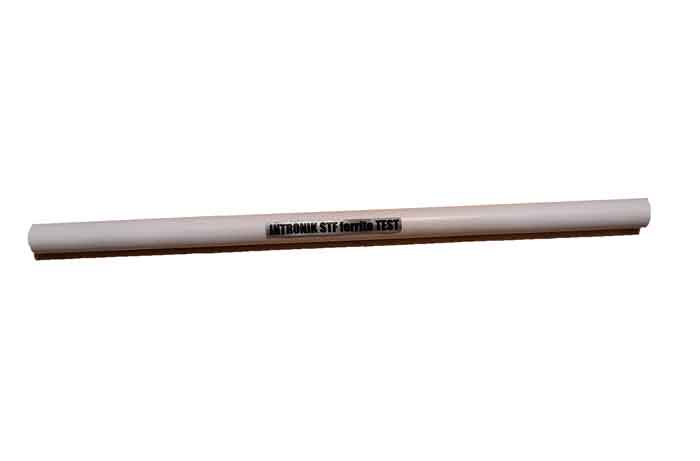
- Феррит (потребуется на финальном этапе для привязки катушки заново)

Далее надо подготовить ряд файлов:
- Драйвер для кабеля для прошивки Интроника
- Программу - прошивальщик
- Саму прошивку
- Прошивку bl_update , если у Вас Интроник старой версии (не всем это надо будет, как проверить, расскажем чуть позже)
- Драйвер для кабеля обычно имеет название - Driver_USB_COM_ CDM21228_ Setup.exe
- Прошивальщик имеет название - AKA_Update_ v1_00.exe
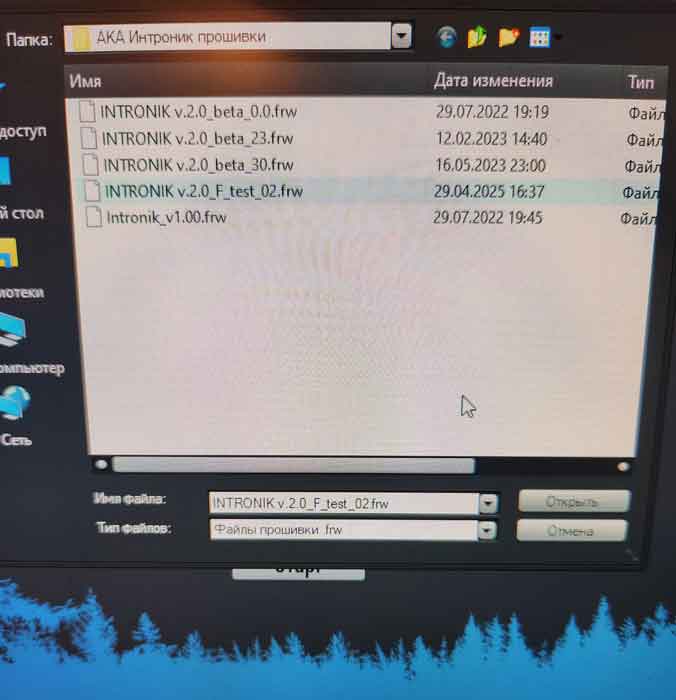
- Сама прошивка имеет название - INTRONIK v.2.0 _F_test_02.frw
- Прошивка bl_update_v2.frw (возможно не понадобится)
Где взять все это?
Кабель для прошивки Интроника и феррит идут всегда в комплекте с металлоискателем.
Необходимые файлы находятся на сайте https://aka.2000.ru:
- Программа AKA Update 1.0 - https://aka.2000.ru/firmware/ AKA_Update2.zip
- Апгрейд внутреннего прошивальщика V2.0 - https://aka.2000.ru/firmware/ bl_update_v2.frw
- Прошивка 2.0_beta - https://aka.2000.ru/firmware/ INTRONIK%20v.2.0_beta_0.0.frw (Уточняйте. Эта информация может меняться)
- Драйвер кабеля - https://aka.2000.ru/firmware/ CDM21228_Setup.exe
Или Вы можете скачать полный комплект здесь. (Программа на компьютер + драйвер для кабеля + апгрейд внутреннего прошивальщика + сама прошивка 2026 года 2.0 Final)
Последовательность прошивки АКА Интроник
1 Этап
Создаете на компьютере папку - “АКА Интроник прошивки”, где будут храниться и прошивки , и драйвер для кабеля, и все остальное связанное с прошивками.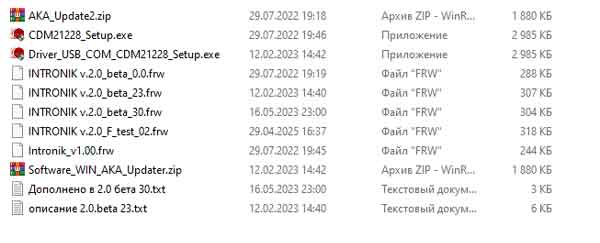
2 Этап
Устанавливаете программу прошивки на компьютер - AKA_Update_v1_00.exe (лучше всего размещать программу на “Рабочем столе” Windows)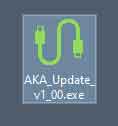
3 Этап
Подключаете кабель для прошивки к порту USB на вашем компьютере.Если Вы в первый раз используете этот кабель, то компьютер начнет поиск драйвера для нового USB устройства. Обычно Windows само находит нужный драйвер из своего комплекта.
Но если это не происходит, то используйте драйвер , который скачали ранее - Driver_USB_COM_CDM21228_Setup.exe
4 Этап
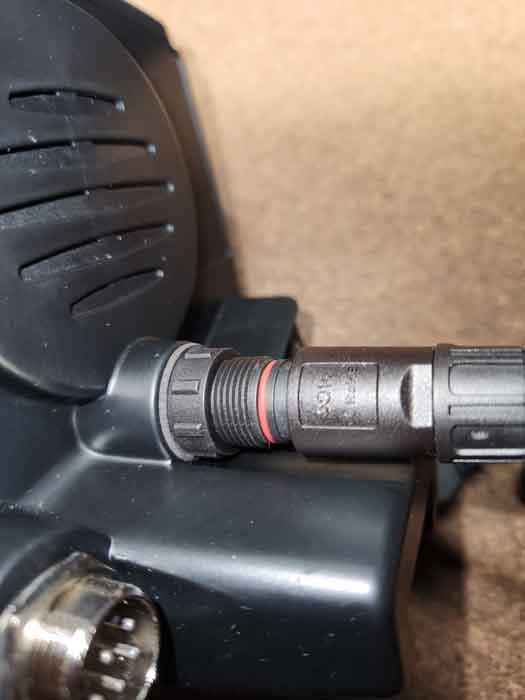
Подключаете кабель для прошивки к блоку Интроника (см фото)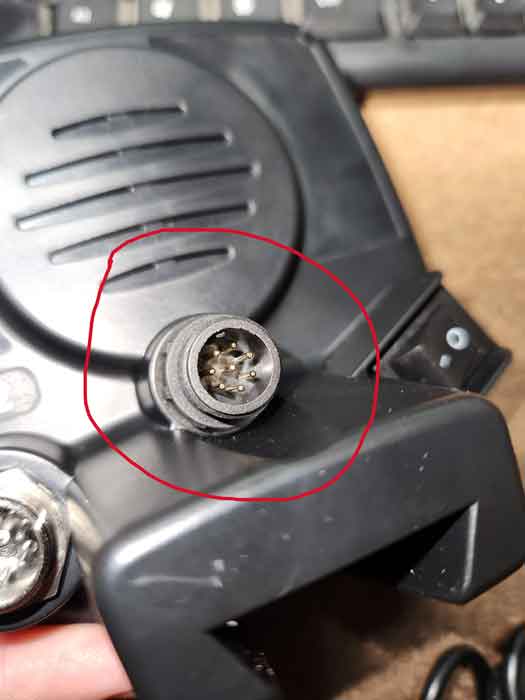
5 Этап
Нажимаете на блоке Интроника кнопку “А” (держите) и включаете блок (кнопка сзади блока).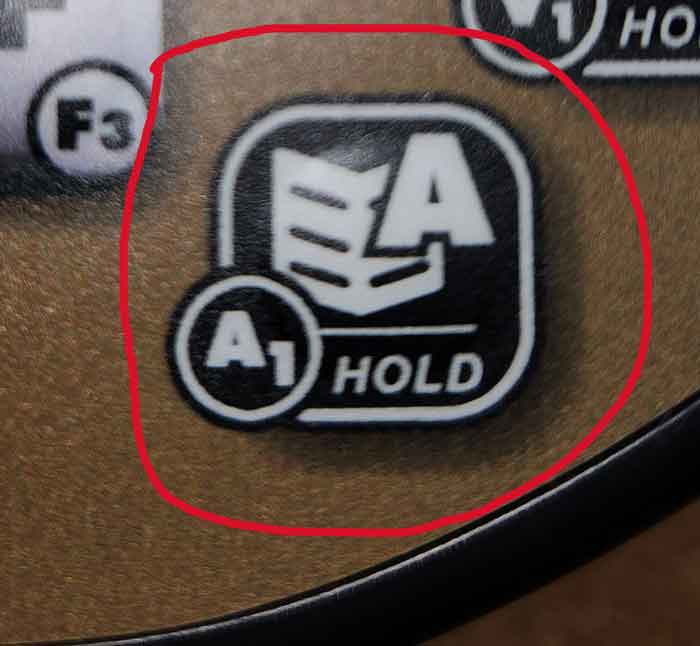
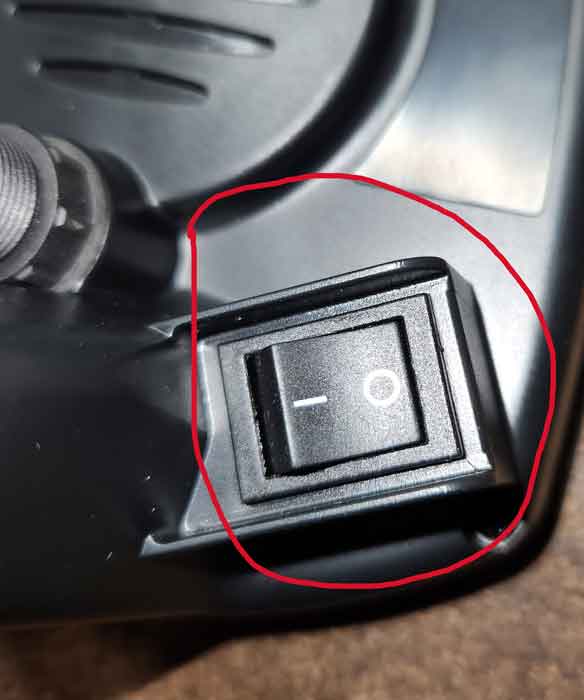
Блок включается и перед Вами будет экран Выбора.
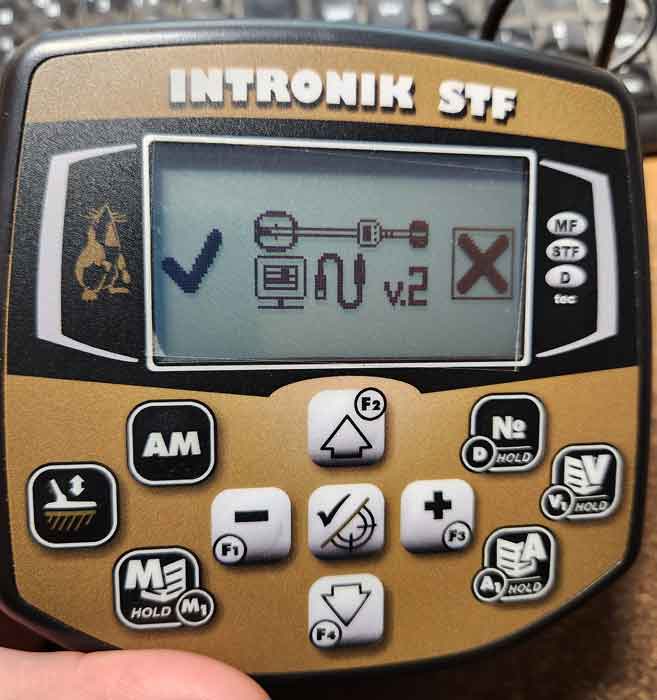
6 Этап
На экране Выбора Вы должны подтвердить , что будете перепрошивать прибор. Для этого надо нажать кнопку “-“. (см фото)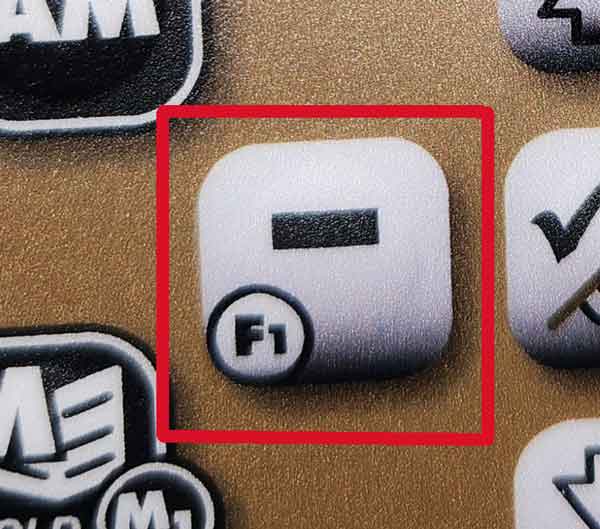
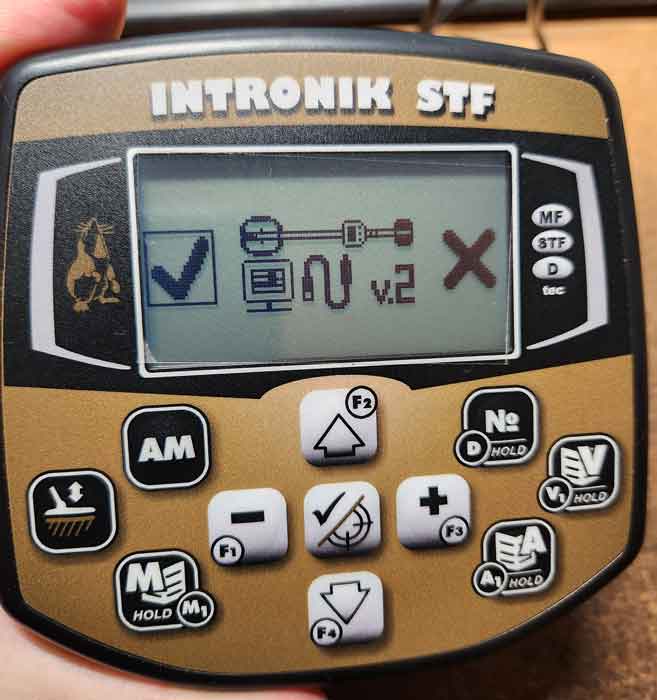
После этого у Вас будет следующий экран:
7 Этап
На этом этапе Вам надо обратить внимание на версию прошивальщика внутри блока.Если у Вас старый прошивальщик , то Вы увидите такой экран
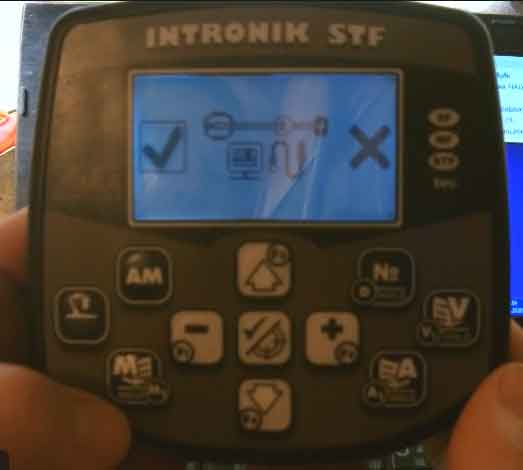
Тут нет никакой цифры с версией
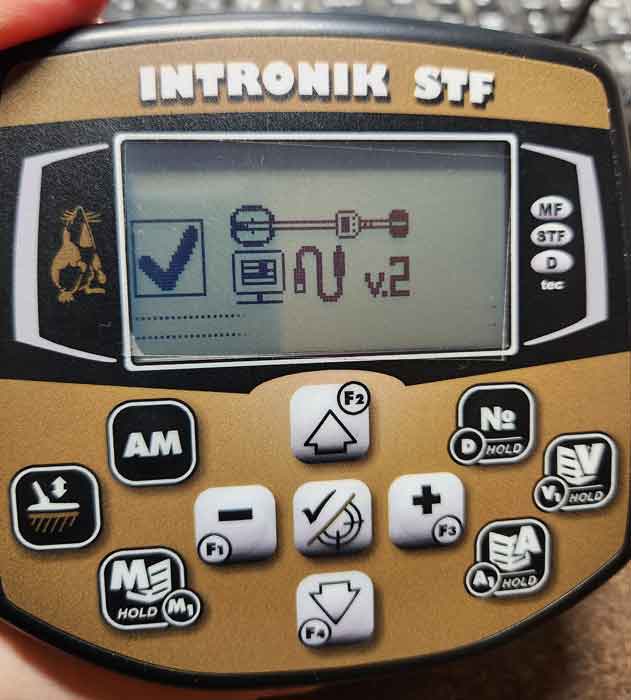
Если у Вас новый прошивальщик, то вы увидите на экране “V.2”
Если у Вас прошивальщик версии “V.2”, то переходите к 8 этапу, иначе сделайте дополнительный апгрейд прошивальщика (см ниже), а потом вернитесь к 8 этапу.
8 Этап
Нажимаете кнопку “Ввод” – см фото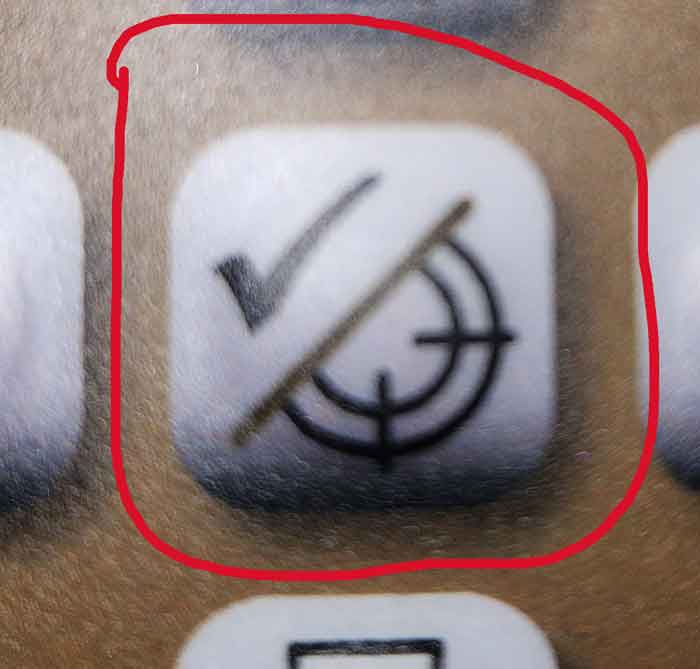
И у Вас появится экран готовности прибора к прошивке. Внизу побежит дорожка.
9 Этап
Запускаете программу-прошивальщик AKA_Update_v1_00.exe , которую ранее Вы установили на свой компьютер.У Вас появляется такой экран:
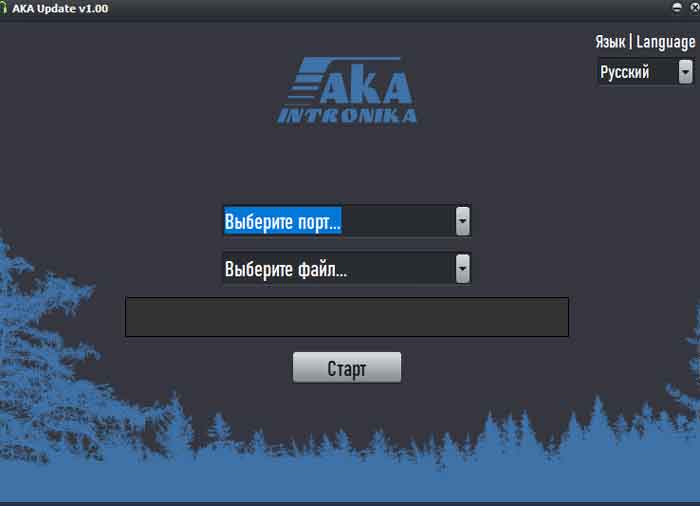
Далее работаем с меню программы:
- Здесь Вы можете выбрать язык – Русский-Английский (Необязательно).
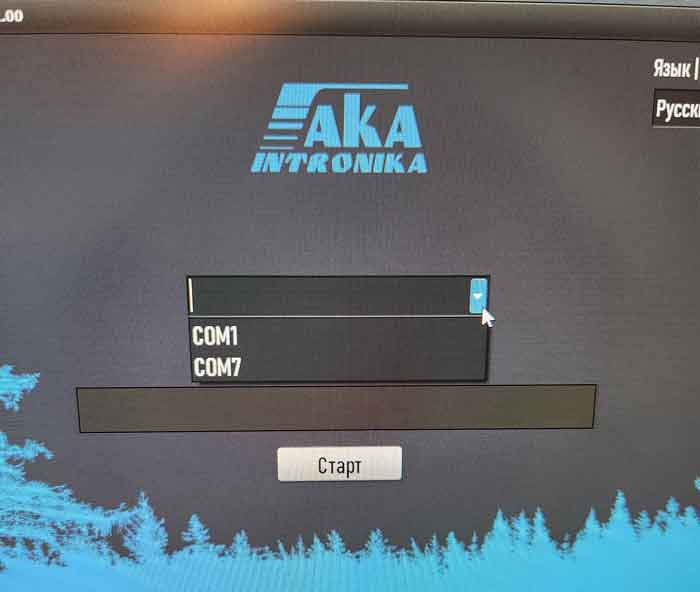
- Выбираете порт, к которому подключен кабель из списка. Обычно это последний порт в списке. (Обязательно)
- Выбираете файл прошивки (ранее мы этот драйвер положили в папку “АКА Интроник прошивки”) (Обязательно)
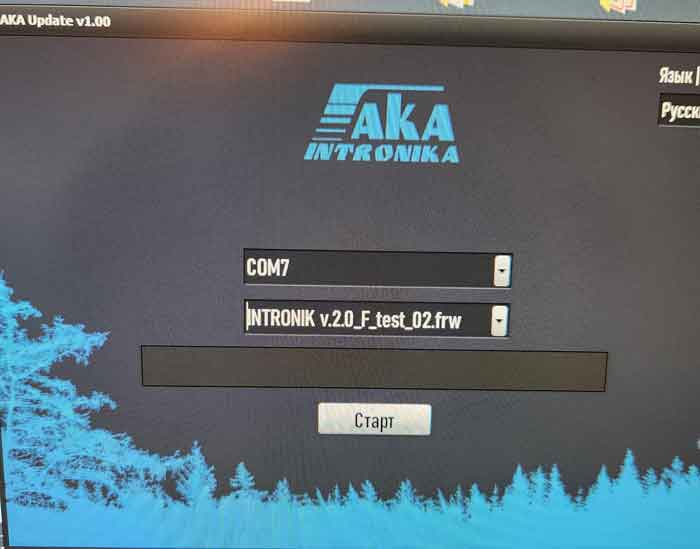
- Нажимаете кнопку “Старт” в меню программы
Далее будет происходить прошивка прибора.
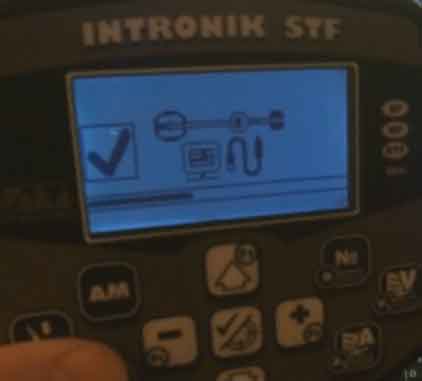
10 Этап
Когда прошивка будет закончена (на экране прибора линия добежит до конца), тогда блок переключится в обычный режим.Но т.к. питания для нормальной работы блока будет недостаточно, то он подаст звуковой сигнал, а на экране будет символ перечеркнутой батарейки.
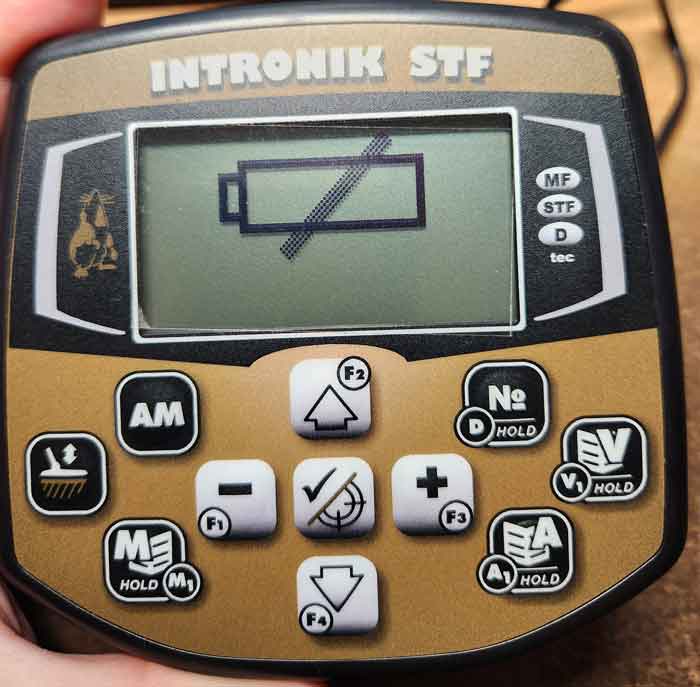
Тогда выключаем блок, отключаем его от кабеля. Подсоединяем к прибору (к нормальному питанию). Включаем собранный прибор.
Т.к. после прошивки прибор теряет данные о катушке, которая на нем стояла до этого. То включаем прибор в режиме привязки катушки (см инструкцию) (“+” и кнопка “включение” одновременно).
Привязываем заново катушку, используя феррит.
Убеждаемся, что прошивка встала, и прибор работает.
Дополнительный апгрейд прошивальщика.
Это необходимо только для тех, у кого внутренний прошивальщик в блоке старый !!!Для апгрейда старого прошивальщика, который находится внутри блока Интроника, нужно использовать файл - bl_update_v2.frw
Действия с ним происходят такие же, как и при установки обычной прошивки.
1-А Этап
Нажимаете на блоке Интроника кнопку “А” (держите) и включаете блок (кнопка сзади блока).Блок включается и перед Вами будет экран Выбора.
2-А Этап
В экране Выбора Вы должны подтвердить , что будете перепрошивать прибор. Для этого надо нажать кнопку “-“.После этого у Вас будет следующий экран:
3-А Этап
Нажимаете кнопку “Ввод”.И у Вас появится экран готовности прибора к прошивке. Внизу побежит дорожка.
4-А Этап
Запускаете программу-прошивальщик AKA_Update_v1_00.exe , которую ранее Вы установили на свой компьютер.У Вас появляется такой экран:
Далее работаем с меню программы:
- Здесь Вы можете выбрать язык – Русский-Английский (Необязательно).
- Выбираете порт, к которому подключен кабель из списка. Обычно это последний порт в списке. (Обязательно)
- Выбираете файл прошивки bl_update_v2.frw
- Нажимаете кнопку “Старт” в меню программы
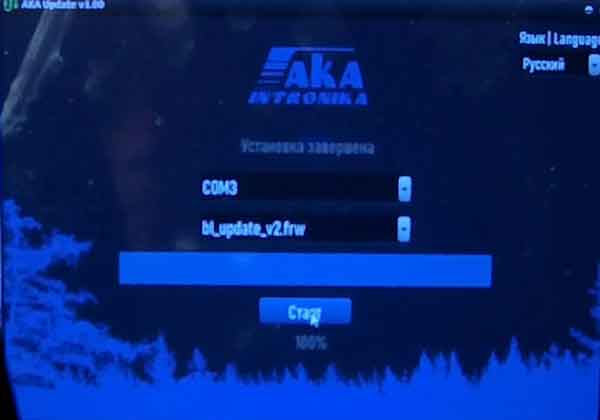
Далее будет происходить прошивка прибора.
5-А Этап
Когда прошивка будет закончена (на экране прибора линия добежит до конца), тогда блок переключится в обычный режим.Но т.к. питания для нормальной работы блока будет недостаточно, то он подаст звуковой сигнал, а на экране будет символ перечеркнутой батарейки.
Далее надо вернуться к 8 Этапу, который мы не выполнили, чтобы перепрошить прибор на последнюю прошивку.
Дата: Воскресенье, 15 Февраля 2026